Google MeetのAIが「対面会議(音声)」の議事録を自動作成!
 digisupo
会議の議事録作成に時間を取られていませんか?
今回は、Googleが提供する便利な新機能「対面会議のメモ」について、初心者の方にも分かりやすく解説します!
今回ご紹介するGoogleMeetの「対面会議のメモ」機能は、
GoogleWorkspaceの機能の1つとして使えるので
録音した音声データ・文字起こしデータ・Geminiが要約してくれたデータが、GoogleDriveに直接保存されます。
「ボイスレコーダーで録音」→「音声データをUSBでPCに取込」→「MP4に変換」→「AIに読み込ませて、文字起こしや要約を作成」
という作業をされていたのではないでしょうか?
また、ビデオ通話のような「動画データは必要ない」と思われていた方も多いのではないでしょうか?
これだけでもDXに多大なる貢献をしてきた【会議(ミーティング)、会話】✕【AI】ですが、
個人的には”待望の機能”が追加されたと思っていますので、是非使ってみてください!!
そもそも「Google Meet」とは?
「Google Meet」は、Googleが提供しているオンライン会議(ビデオ通話)ツールです。
通常は、離れた場所にいる相手とパソコンやスマホの「カメラ越し」に会話をするために使われます。
しかし、今回ご紹介する新機能は、音声だけの録音「リアルな対面会議(オフラインの会議室などでの打ち合わせ)」で活躍する機能です!
「対面会議のメモ」機能とは?
これまで、Google MeetのAI(Gemini)による自動メモ生成は、ビデオ通話中のみ利用可能でした。
しかし新機能により、会議室での打ち合わせや、立ち話のような相談でも、AIが音声を認識して自動で議事録を作成してくれるようになりました。
つまり、AI要約機能つきボイスレコーダーです!
どこから使えるの?(対応デバイスと起動方法)
ここが一番間違えやすいポイントです!この機能を使うには、通常のオンライン会議を発行するのではなく、
必ずGoogle Meetの「ホーム画面」から起動する必要があります。
- スマホ・タブレットの場合:Google Meetアプリを開いた最初のホーム画面から使います。
- パソコンの場合:WebブラウザでGoogle Meetのホーム画面(meet.google.com)を開いて使います。
※Gmailのサイドバーやカレンダーから通常の「新しい会議」を立ち上げてしまうと、このメニューは出てきません。必ず「Meetアプリ」か「Meetのブラウザ版ホーム画面」を開くようにしてください。
使い方:ボタンを押して机に置くだけ
使い方は非常にシンプルです。今回はスマホアプリ(iPhone)版の画面を例に解説します。
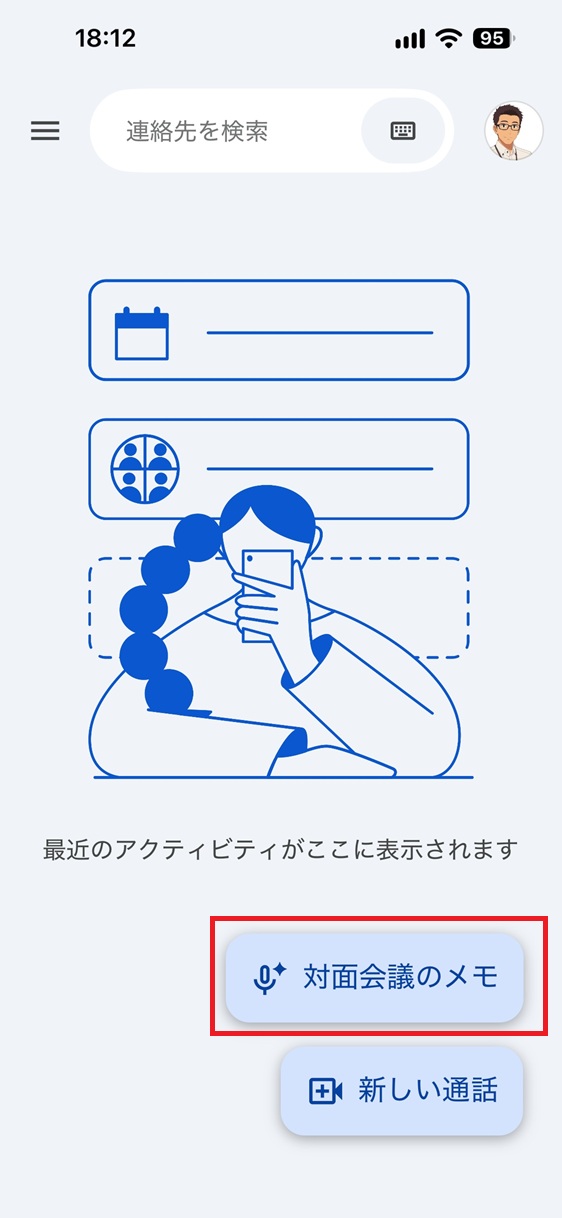
- アプリを開く スマホでGoogle Meetアプリを開きます。
- メモを開始する 添付画像の赤枠部分にある「対面会議のメモ」ボタンをタップします。
- 会話をスタート あとはメモの記録を開始し、スマホを机の中央など参加者の声が拾いやすい場所に置いて会話を始めるだけです。
(※参加者に「議事録を作成するために録音する」という合意を取ってくださいね!)
会議中は途中で一時停止や、終了ボタンを押してメモをストップすることが可能です。
便利なポイントと注意点
- 自動でGoogleドライブに保存 会議を終了すると、しばらくして自動的に議事録のGoogleドキュメントが生成され、メモを開始した人のGoogleドライブに保存されます。
- メールで通知 完了するとメールでも通知が届くため、参加者への共有もスムーズです。
- 対象プランの契約が必要 この機能を利用するには、「Gemini for Google Workspace」などの対象となるWorkspaceエディション、またはGoogle AIプランの契約が必要です。
- 管理者の設定 学校や職場のGoogleアカウントを利用している場合、管理者の設定でオフになっている場合は利用できません。
- アップデート iPhoneやAndroidなどのOSは最新にアップデートしてください。GoogleMeetアプリも最新のものを使用してください。
まとめ
「対面会議のメモ」機能は、わざわざオンライン会議を繋がなくても、目の前にいる人との打ち合わせをスマートに記録できる強力なアシスタントです。
議事録作成の手間を大幅に削減できるので、対象プランをご利用の方はぜひ次回のミーティングから試してみてくださいね!
【GoogleWorkspaceの利用料12ヶ月間10%OFFで利用できます!】 https://referworkspace.app.goo.gl/WCz7