
マイクの音がバリバリ割れる!原因とすぐに試せる解決方法6選
 digisupo
🎤 マイク音割れの原因と対策
1. Windows設定の入力音量(マイク感度)が高すぎる
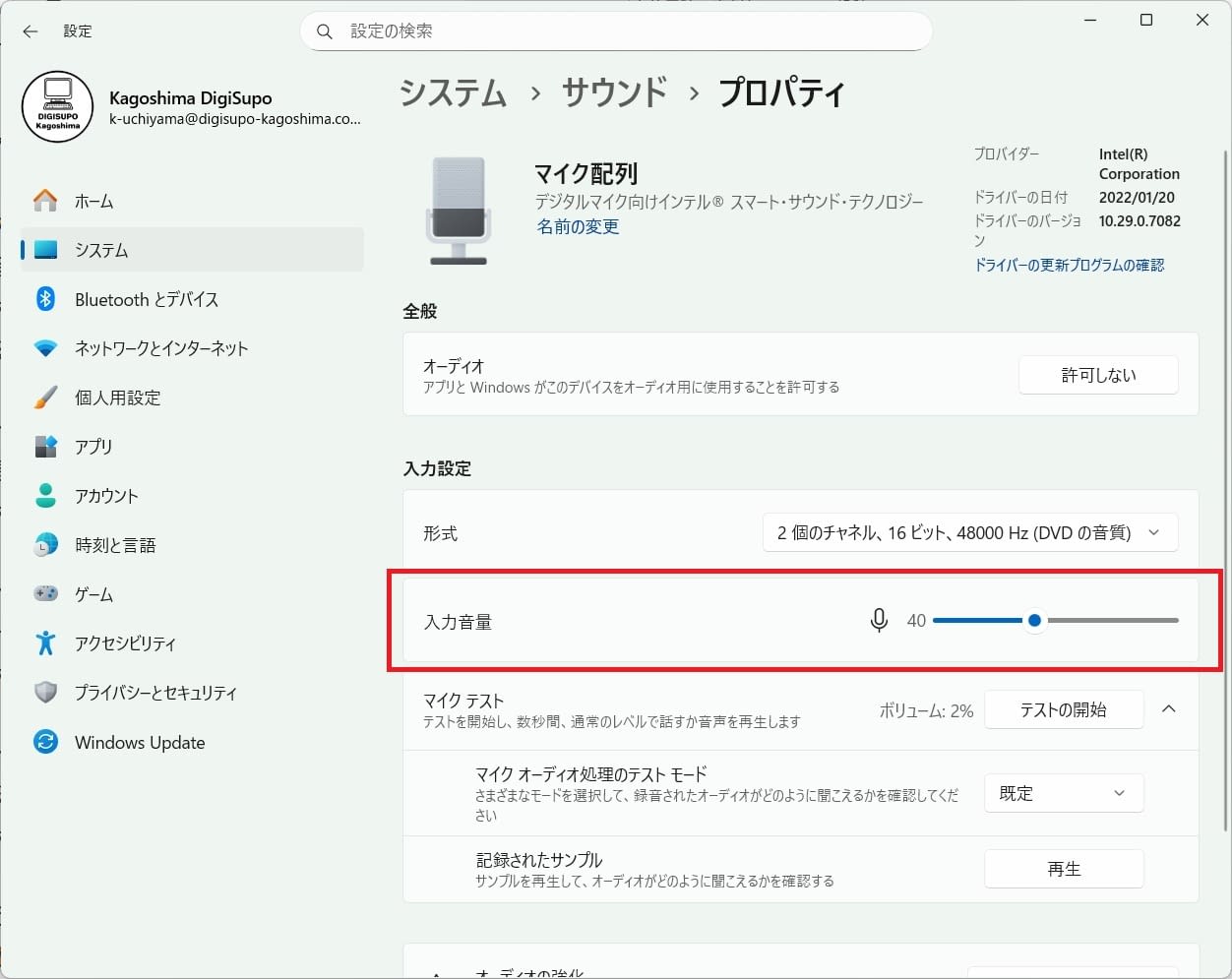
◆音が割れる最大の原因です!
• スタートメニューの「設定」をクリックして画面を開いてください。
→「システム」
→「サウンド」
→「入力デバイスのプロパティ」
→【入力音量】(30〜70%が目安)
(マイクが拾う音の大きさを調整します。)
2. マイクを口に近づけすぎていませんか?
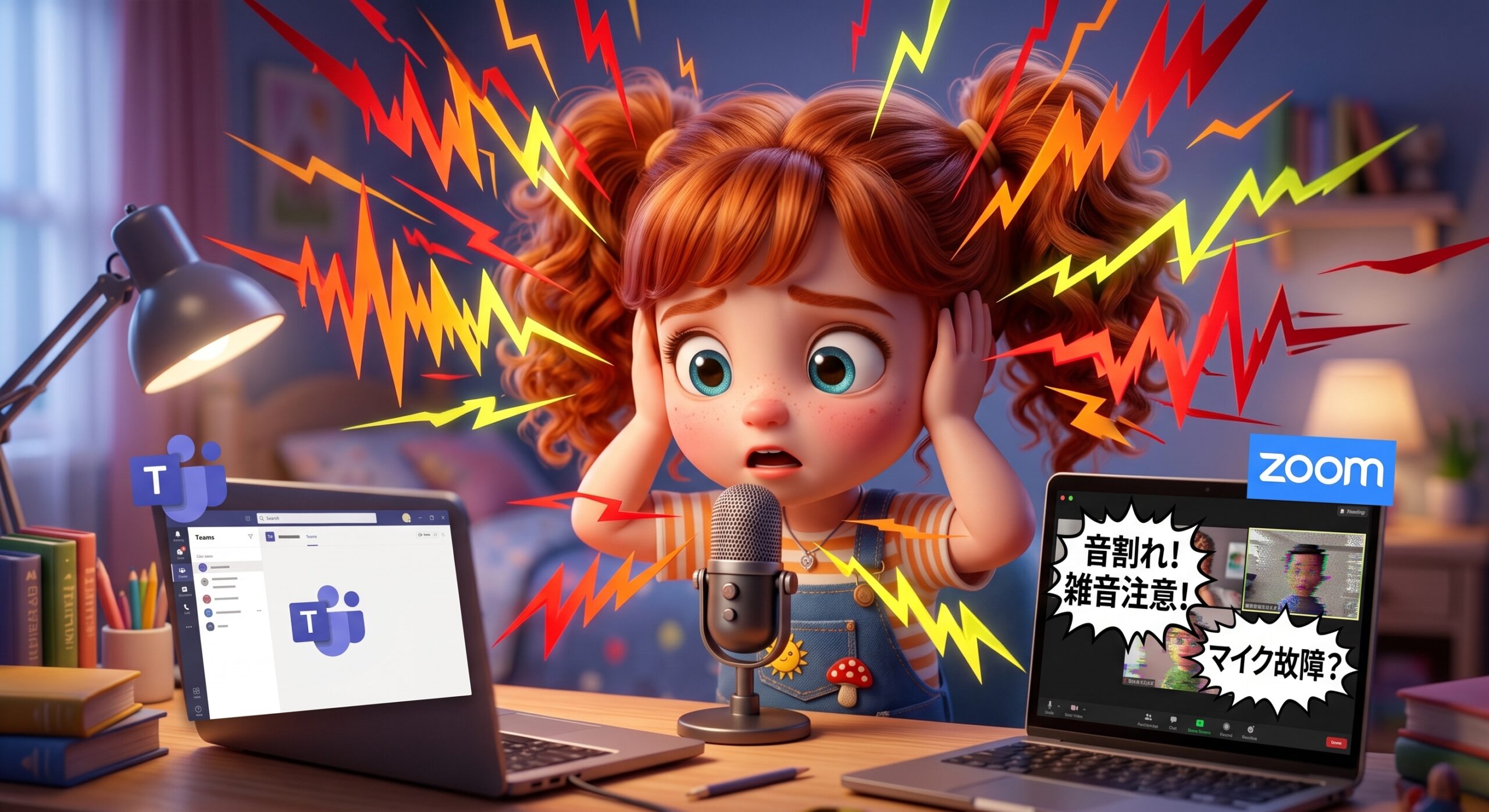
◆ 息や声の空気圧で音が歪んでしまいます。
• 対処法:マイクを口から15〜30cmほど離します。
ポップガード(マイクの前につける網みたいなモノ)
を使うとさらに効果的です。
※Amazonで1500円前後で購入できます。
アマゾン ポップガード
3. マイク音量の自動調整が逆効果になっている事もあります。
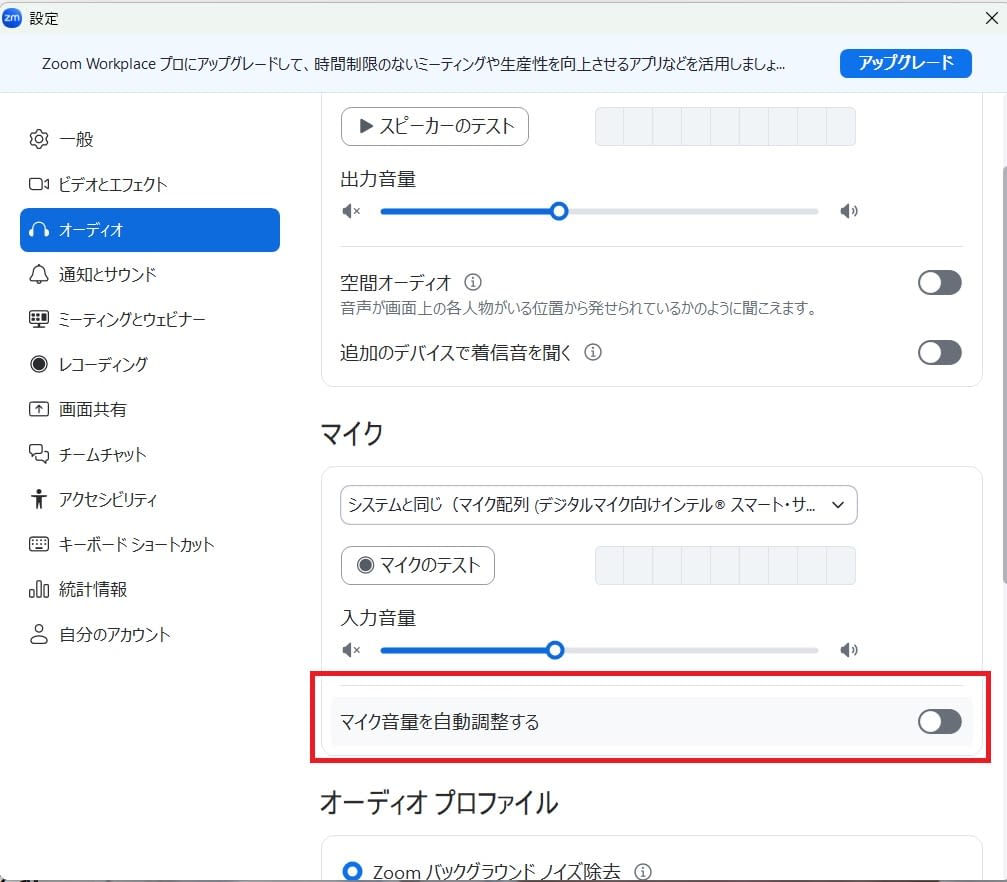
◆一部のPCや通話アプリ(Zoom、Teamsなど)では自動調整が逆効果になることもあります。
• 対処法:
zoomの場合
左下の歯車マークをクリックして画面を開いてください。
オーディオ
マイクのカテゴリの中から
【マイク音量を自動調整する】を【OFF】にしてください。
Teamsの場合
右上の3つ点が表示されているボタンをクリック
設定を選択して画面を開いて下さい。
デバイス
【マイクの感度を自動的に調整する】を【OFF】にしてください。
4.同時起動しているアプリの音量設定
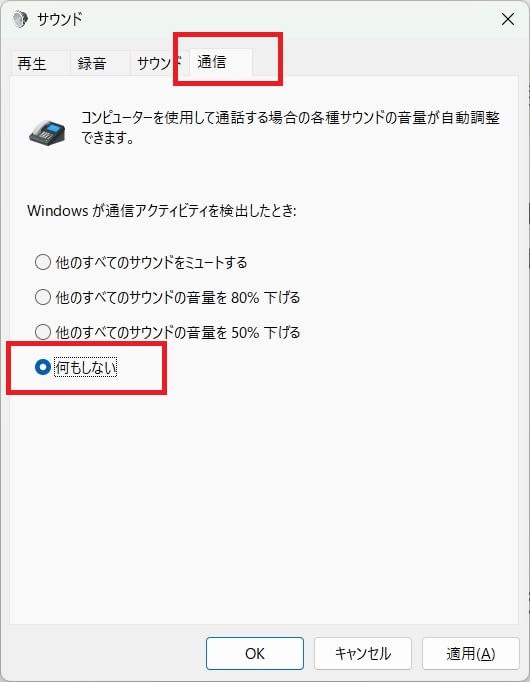
ZOOMやTeamsで通話が開始された時に、
同時に動いている音楽アプリや動画の音をコントロールする設定です。
例えば、ゲーム実況などでマイクの音声とゲームの音を配信する時に、
ゲームの音をどうするか?を設定します。
スタートメニューの「設定」をクリックして画面を開いてください。
→「システム」
→「サウンド」
「サウンドの詳細設定」を開いてください。
画面上の「通信」タブを開いて、
Windowsが通信アクティビティを検出したとき
⦿【何もしない】を選択して、OKボタンを押してください。
5. マイクの品質や故障
• 安価なマイクや経年劣化したものは音割れしやすいです。
• 対処法:別のマイクで試す。USB接続のコンデンサーマイクなどがおすすめ。
6. ドライバーの不具合
• オーディオドライバーが古いと音声処理がうまくいかないことがあります。
• 対処法:デバイスマネージャーからマイクのドライバーを更新してください。
WindowsUpdateを実行してください。
~最後まで読んで頂き、ありがとうございました!~
他にも有益な情報を発信してまいりますので、今後ともよろしくお願い致します!

LINEで簡単予約
初回カウンセリング無料!
「LINEで友だち追加」ボタンを押して
【カウンセリング希望】とメッセージを送ってください。

※スマートフォンでご覧の方はボタンをタップして友だち追加できます。
お電話でのご予約・お問い合わせ
090-5089-7299
受付時間:08:00~18:00